
مدونة د.خلدون عرفة للروبوتيك
تشغيل واطفاء ليد باستخدام زر الضغط


شاهد الفيديو التعليمي حول تشغيل واطفاء ليد باستخدام زر الضغط
في هذه المقالة، سوف نتعلم كيفية توصيل زر الضغط مع Arduino للتحكم في تشغيل وإطفاء LED . ستتعرف على طريقة استخدام الأزرار في الدوائر الكهربائية للتحكم في مختلف المكونات الإلكترونية.
- كيفية توصيل LED وزر الضغط على لوحة تجريبية ) Breadboard .)
- كيفية كتابة برنامج بلغة Arduino لقراءة الأزرار والتحكم في تشغيل وإطفاء LED .
- تطبيق عملي لتحسين فهمك لكيفية عمل الدخل الرقمي ) Digital Input ( مع Arduino
- لوحة Arduino (مثل Arduino Uno)
- LED (ضوء صغير)
- مقاومة 220 اوم
- زر ضغط (push button)
- لوحة تجريبية (breadboard)
- اسلاك توصيل (jumper wires)
- كابل USB لتوصيل Arduino بجهاز الكمبيوتر
- خطوة 1: توصيل المكونات على اللوحة التجريبية
توصيل زر الضغط: قم بوضع زر الضغط على اللوحة التجريبية وقم بتوصيل طرفه بمخرج الدخل الرقمي رقم 7 في لوحة Arduino.
- خطوة 2: كتابة كود Arduino
نقوم الان بكتابة البرنامج الخاص ب Arduino للتحكم في تشغيل واطفاء LED باستخدام زر الضغط:
const int ledPin = 8;
const int buttonPin = 2;
int buttonState = 0;

void setup() {
  pinMode(ledPin, OUTPUT);
  pinMode(buttonPin, INPUT_PULLUP);
}

void loop() {
  buttonState = digitalRead(buttonPin);
  if(buttonState == HIGH){
    digitalWrite(ledPin, LOW);
  }


  else{
        digitalWrite(ledPin, HIGH);
  }
}
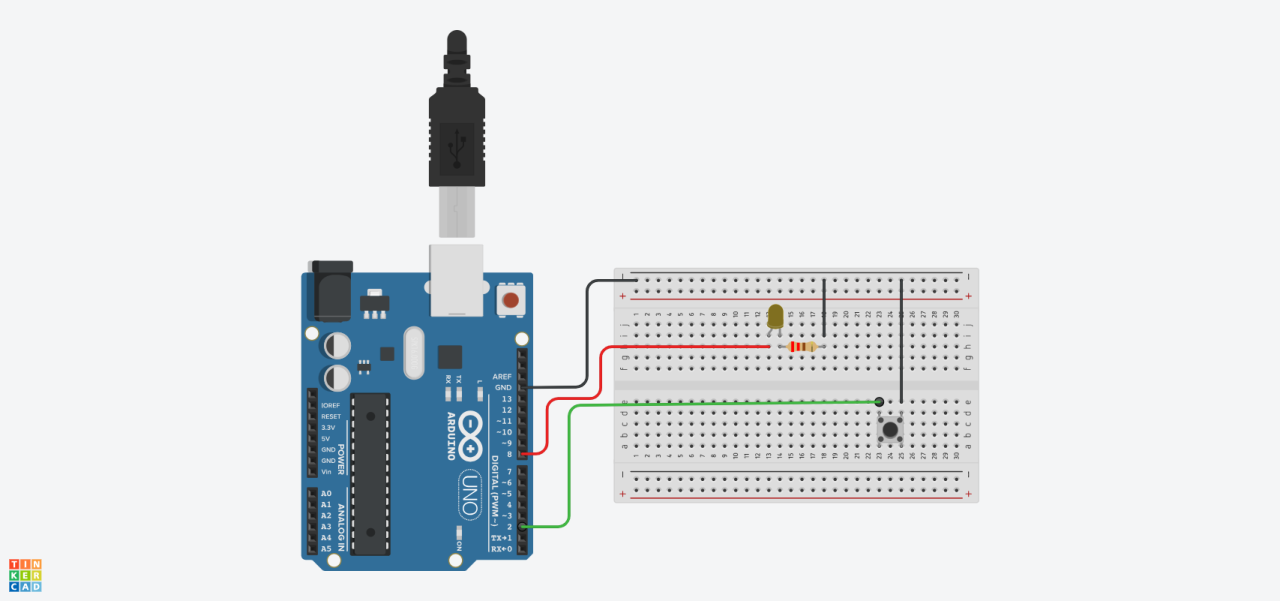
خطوة 3: تحميل الكود على Arduino
- توصيل لوحة Arduino بالكمبيوتر: استخدم كابل USB لتوصيل لوحة Arduino بجهاز الكمبيوتر.
- فتح بيئة Arduino IDE: افتح بيئة البرمجة Arduino IDE، والصق الكود الموجود اعلاه.
- تحميل الكود: اضغط على زر "رفع" (upload) لتحميل البرنامج الى لوحة Arduino
كيف تحمل الكود على Arduino وعلى TinkerCAD
- على Arduino: اتبع التعليمات اعلاه لتوصيل اللوحة ورفع الكود باستخدام بيئة Arduino IDE.
- على TinkerCAD:
- افتح "دوائر" (Circuits) من القائمة، ثم انشئ مشروعا جديدا.
- قم باضافة المكونات المطلوبة (Arduino، زر ضغط، LED) واعد تكوين الدائرة كما هو موضح في الشرح.
- الصق الكود في محرر الكود الخاص بTinkerCAD، واضغط على "بدء المحاكاة" لرؤية النتائج.
هل لديك اسئلة؟
اذا كان لديك اي استفسار حول هذا المشروع او اي من تفاصيله، يرجى زيارة الرابط لطرح اسئلتك.
اذا كان لديك اي استفسار حول هذا المشروع او اي من تفاصيله، يرجى زيارة الرابط لطرح اسئلتك.
حول المقالة
-
مبتدىء
فرصة لتطوير مهاراتك
عندما تشترك في المدونة سنرسل لك بريدا إلكترونيا عندما تكون هناك مقالات جديدة على الموقع حتى لا تفوتها.

تعليقات